


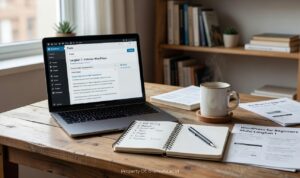
7 Langkah WordPress Tutorial untuk Pemula yang Wajib Dicoba
Ribuan orang setiap harinya memulai perjalanan membuat website pertama mereka menggunakan WordPress — dan tidak sedikit yang merasa kewalahan sejak langkah pertama. WordPress tutorial untuk pemula memang terdengar sederhana, tapi kalau tidak ada panduan yang jelas, prosesnya bisa terasa seperti labirin. Kabar baiknya, membangun website dengan WordPress jauh lebih mudah dari yang dibayangkan, asalkan Anda tahu urutan langkah yang benar.
Hingga 2026, WordPress masih menguasai lebih dari 43% seluruh website di internet. Platform ini dipilih bukan hanya karena gratis, tapi juga karena ekosistemnya yang luar biasa — dari tema, plugin, hingga komunitas penggunanya yang aktif. Bagi pemula sekalipun, ada banyak jalan untuk belajar membuat website dari nol tanpa harus punya latar belakang coding.
Nah, panduan ini disusun khusus untuk Anda yang baru pertama kali menyentuh WordPress. Tujuh langkah di bawah ini dirancang secara berurutan agar proses belajarnya mengalir, logis, dan benar-benar bisa dipraktikkan hari ini juga.
Langkah Awal WordPress Tutorial yang Tidak Boleh Dilewati
1. Pilih Hosting dan Domain yang Tepat
Sebelum menyentuh dashboard WordPress, Anda butuh dua hal dulu: domain (alamat website) dan hosting (tempat file website disimpan). Banyak pemula melewatkan riset di tahap ini dan akhirnya menyesal karena performa hostingnya lambat. Pilih hosting yang sudah menyediakan fitur instalasi WordPress satu klik — ini akan menghemat banyak waktu.
2. Instal WordPress Secara Otomatis
Hampir semua penyedia hosting modern sudah menyediakan tombol “Install WordPress” di panel kontrol mereka (biasanya cPanel atau Softaculous). Prosesnya tidak lebih dari 5 menit. Setelah instalasi selesai, Anda akan mendapat akses ke halaman login WordPress di alamat `domainAnda.com/wp-admin`.
3. Kenali Dashboard WordPress dari Awal
Begitu masuk ke dashboard, jangan langsung panik melihat deretan menu di sisi kiri. Fokus dulu pada tiga area utama: Posts (untuk membuat artikel), Pages (untuk halaman statis seperti “Tentang Kami”), dan Appearance (untuk mengatur tampilan). Sisanya bisa dipelajari bertahap seiring kebutuhan.
Cara Mengatur Tampilan dan Konten Website WordPress
4. Pilih dan Pasang Tema WordPress
Tema menentukan tampilan visual website Anda secara keseluruhan. Di menu Appearance > Themes, tersedia ribuan pilihan tema gratis maupun berbayar. Untuk pemula, mulailah dengan tema ringan dan responsif seperti Astra atau Kadence — keduanya populer, cepat, dan mudah dikustomisasi tanpa coding.
5. Instal Plugin yang Benar-Benar Dibutuhkan
Plugin adalah “aplikasi tambahan” untuk WordPress. Tapi hati-hati, terlalu banyak plugin justru memperlambat website. Untuk permulaan, cukup pasang tiga jenis plugin utama: plugin SEO (seperti Yoast atau Rank Math), plugin keamanan, dan plugin cache untuk kecepatan loading. Jangan asal install semua plugin yang terlihat menarik.
6. Buat Halaman dan Posting Pertama Anda
Inilah momen yang paling ditunggu. Masuk ke menu Posts > Add New, lalu mulai tulis konten pertama Anda menggunakan editor Gutenberg — editor blok visual yang intuitif bahkan untuk pemula. Tambahkan judul, isi, gambar, dan kategori sebelum klik tombol Publish. Sesederhana itu.
7. Optimalkan Pengaturan Dasar WordPress
Banyak pemula melewatkan langkah ini padahal dampaknya besar. Masuk ke Settings > Permalinks dan ubah struktur URL menjadi “Post Name” agar lebih SEO-friendly. Selain itu, aktifkan fitur SSL (HTTPS) dari panel hosting agar website terlihat aman di mata Google maupun pengunjung.
Kesimpulan
Tujuh langkah WordPress tutorial untuk pemula di atas bukan sekadar teori — semuanya bisa langsung dipraktikkan dalam satu sesi belajar. Mulai dari memilih hosting, menginstal WordPress, mengatur tema, hingga mempublish konten pertama, setiap langkah saling berkaitan dan membentuk fondasi website yang solid.
Yang terpenting, jangan tunggu sampai “siap sempurna” untuk memulai. Banyak orang yang kini punya website profesional pun dulu memulainya dari nol dengan tutorial sederhana seperti ini. Konsistensi belajar WordPress jauh lebih bernilai daripada menunggu waktu yang tepat.
FAQ
Apakah belajar WordPress untuk pemula itu susah?
Tidak, terutama jika mengikuti langkah yang terstruktur. WordPress dirancang ramah pengguna, dan sebagian besar fungsi dasarnya bisa dikuasai dalam beberapa hari praktik langsung.
Berapa biaya yang dibutuhkan untuk memulai website WordPress?
Biaya paling minimal adalah untuk hosting dan domain, biasanya berkisar Rp 300.000–Rp 800.000 per tahun tergantung penyedia layanan. WordPress sendiri gratis untuk diunduh dan digunakan.
Apa perbedaan WordPress.com dan WordPress.org?
WordPress.org adalah versi mandiri yang diinstal di hosting sendiri dan memberikan kontrol penuh atas website. WordPress.com adalah platform berbasis langganan dengan fitur lebih terbatas di paket gratisnya. Untuk pemula yang ingin fleksibilitas maksimal, WordPress.org adalah pilihan yang lebih direkomendasikan.